
用快捷键打开常用网页面板
查一下状态页、看一眼时间线,往往只需要几秒钟。为了这一下打开浏览器、寻找标签页,再切回手头的窗口,有时比查看内容本身还麻烦。
Wox 网页搜索中的 WebView 选项可以把常用网站放进一个小面板,再用快捷键直接打开。下面以 X 为例,从一条能运行的查询开始,最后把它变成固定入口。这项功能支持 Windows、macOS 和 Linux;Linux 需要 WebKitGTK 4.1 或 4.0。
先确认网站能在 Wox 中打开
打开 设置 → 已安装插件 → 网页搜索,在 网页搜索 列表中点击 添加,填写固定网址的配置:
| 字段 | 示例值 |
|---|---|
| 关键字 | x |
| 标题 | X |
| 网址 | https://x.com |
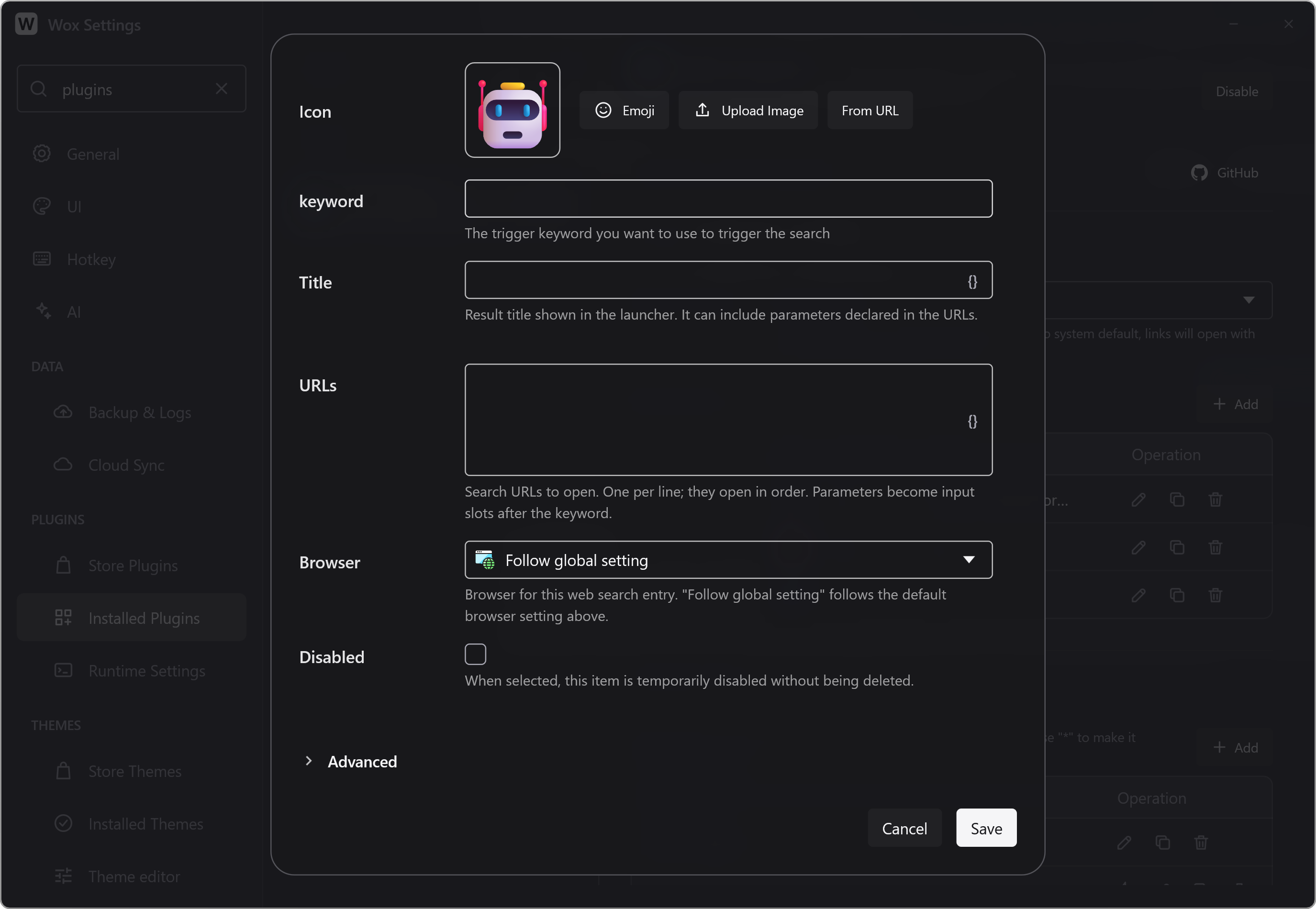
在编辑窗口中向下滚动,展开 WebView,勾选 默认打开,然后保存。网址 字段可以每行填写一个地址;WebView 预览会显示解析后的第一个网址。
这里的 x 就是上面设置的 关键字。唤起 Wox,输入 x 后再按一次空格,检查网页是否正常显示。空格加在查询中,不填入 关键字 字段;保存到快捷键查询时也要保留这个空格。如果需要登录,按网站页面的提示完成登录。
下方的 Instagram 截图展示的是旧版 Wox 的网页面板;配置时请以本文中的当前设置和名称为准。
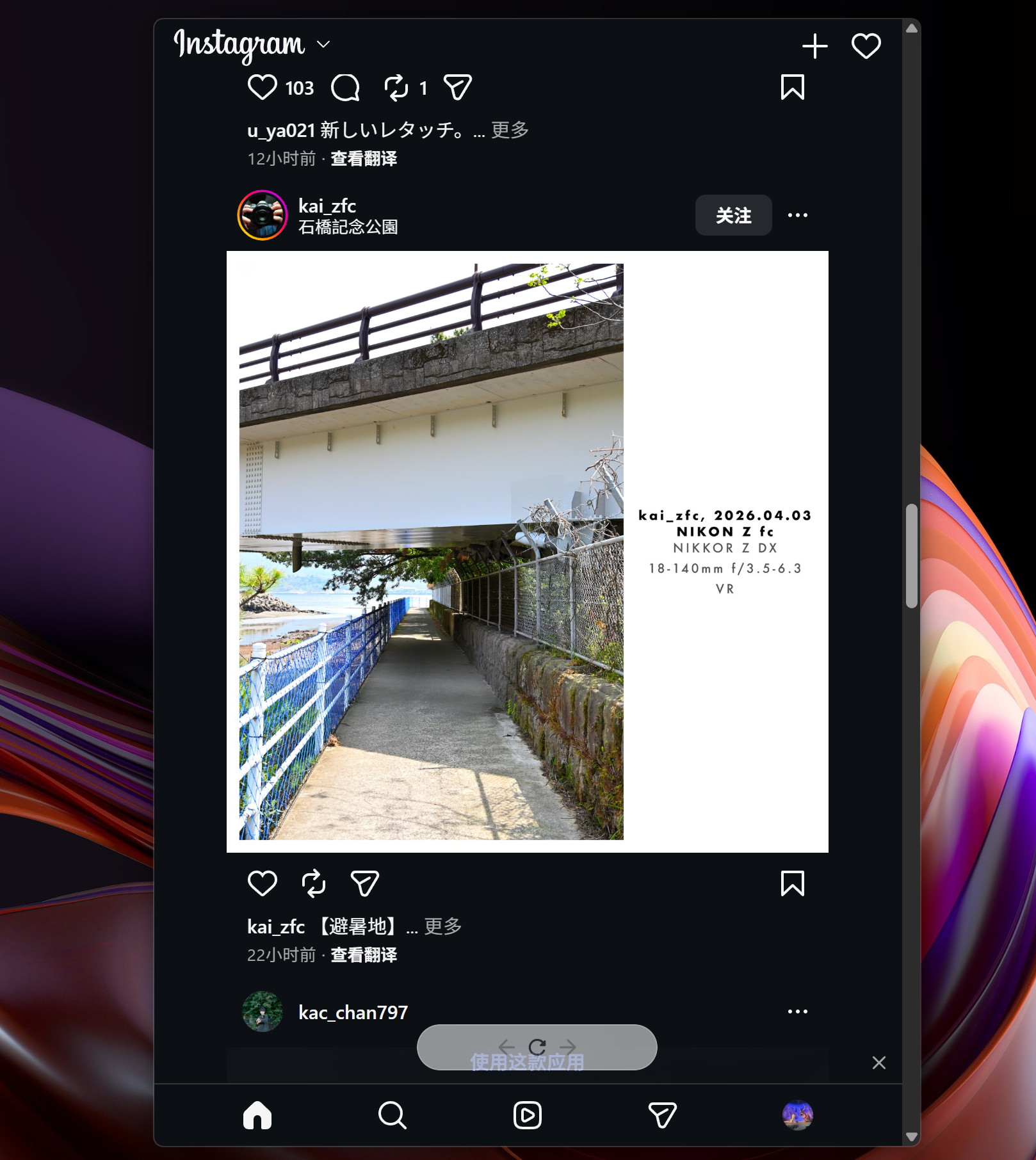
也可以为常看的状态页或仪表盘新建网页搜索,填写关键字和完整网址,并开启 WebView → 默认打开。例如把关键字设为 status,之后使用的查询就是 status 。
先手动测试这条查询,是为了确认站点配置和页面都能正常工作,再给它绑定快捷键。
把这条查询绑定到快捷键
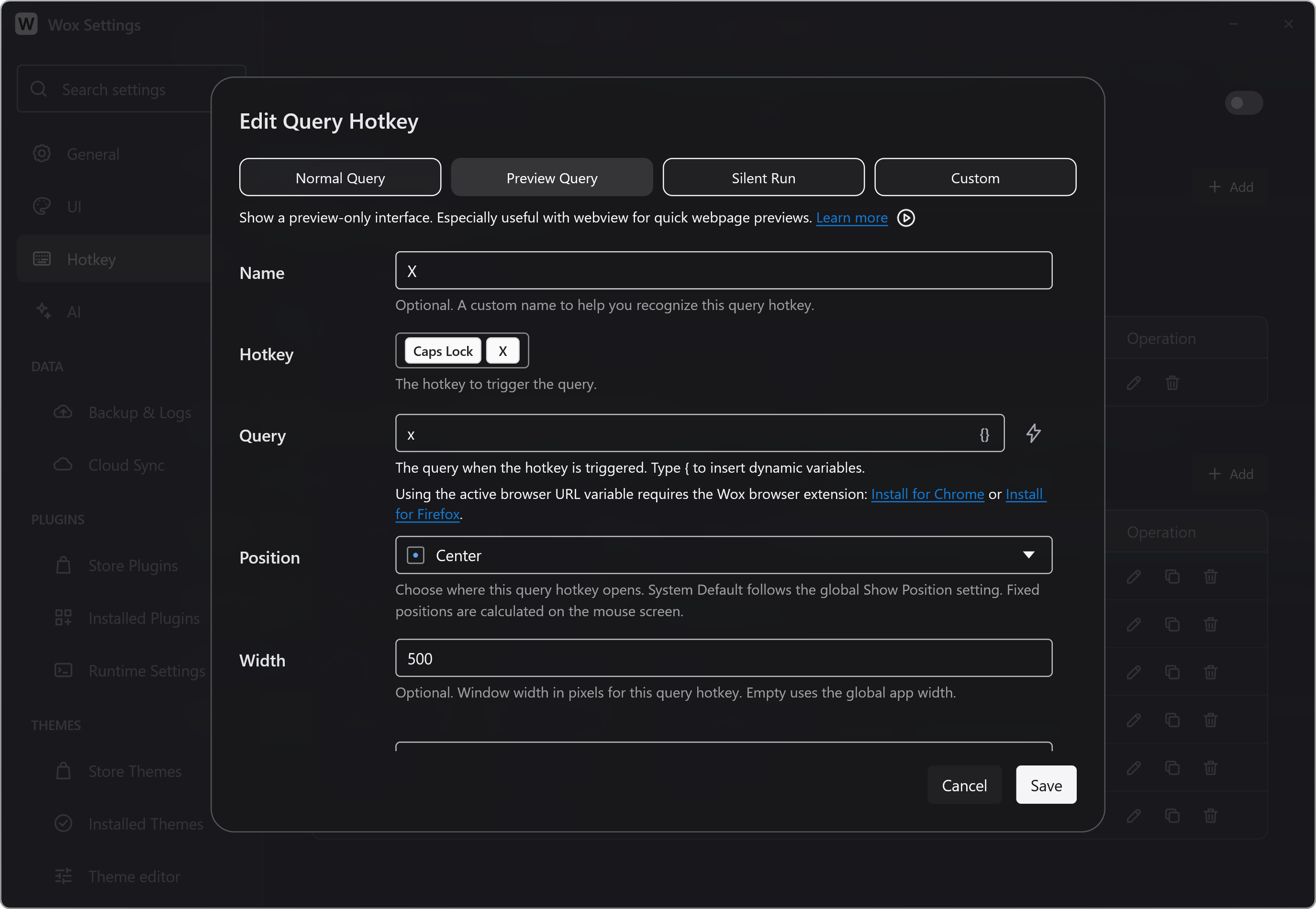
打开 设置 → 快捷键 → 快捷键查询,新增一项:
| 字段 | 示例值 |
|---|---|
| 预设 | 预览查询 |
| 快捷键 | 一个未被占用的组合,例如 ctrl+shift+x |
| 查询 | x |
预览查询 会隐藏查询框、工具栏和结果列表,让面板显示网页预览。保存后按下快捷键,就能直接打开这个网页面板,不必再输入 x 。
先用预设大小看一次。如果页面太窄,或出现横向滚动,可以调整快捷键查询的宽度或位置,也可以在网页搜索条目的 WebView 设置中指定预览宽度和高度。
配置其他网站时,沿用同样的方式,把查询换成自己设置的关键字并在末尾加上空格。
经常用鼠标,也可以放到托盘
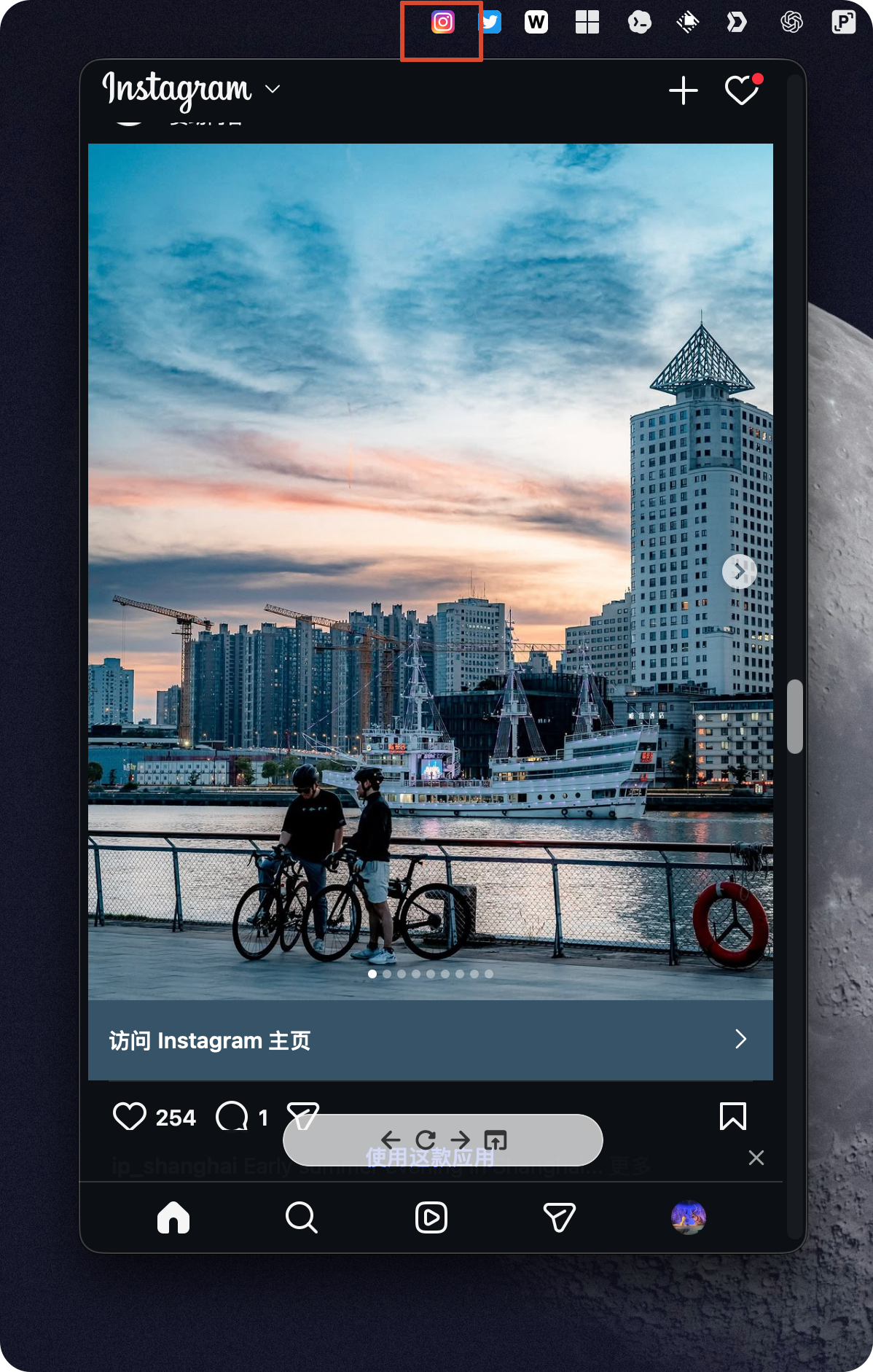
如果更习惯点击图标,可以在 设置 → 通用 → 托盘查询 中添加同一个网站。Linux Wayland 会话不支持托盘查询。
| 字段 | 示例值 |
|---|---|
| 图标 | 一个容易认出该网站的图标 |
| 查询 | x |
| 隐藏查询框 | 开启 |
| 隐藏工具栏 | 开启 |
| 宽度 | 可先试 420,再按页面调整 |
| 最大结果数 | 5 |
点击托盘或菜单栏里的图标后,Wox 会在托盘附近打开并执行查询。这里访问的仍是同一个站点,只是多了一个鼠标入口;不需要为了使用托盘再配置一次站点。
需要展开阅读、对照多个页面,或网站在小面板里不方便操作时,可以使用结果操作中的 在浏览器中打开,继续在浏览器里处理。

如果某个网站无法在面板中正常登录或显示,可以通过上面的操作交给浏览器打开。