
用 Wox 一键恢复工作区窗口布局
开始写代码前,你可能会先把编辑器放到主屏,再把终端和浏览器挪到旁边。开会或查资料时调整过窗口,回来又得重新摆一次。对于这样反复使用的排列,可以在 Wox 里配置一个工作区,下次直接从启动器恢复。
在 Windows 和 macOS 上,工作区保存的是应用与窗口位置的安排。以一个叫 Work 的工作区为例:左边留给编辑器,右边放浏览器;如果有第二块屏幕,也可以给终端或笔记留一个位置。
先把常用的排列保存下来
打开 设置 → 插件 → 窗口管理,在 工作区布局 中新增一个工作区:
- 将名称设为
Work,或者换成自己容易记住的名字。 - 选择要使用的显示器,再选择适合的窗口布局。
- 给布局中的各个位置指定应用,例如编辑器和浏览器。
- 如果有多块显示器,继续配置其他屏幕,然后保存。
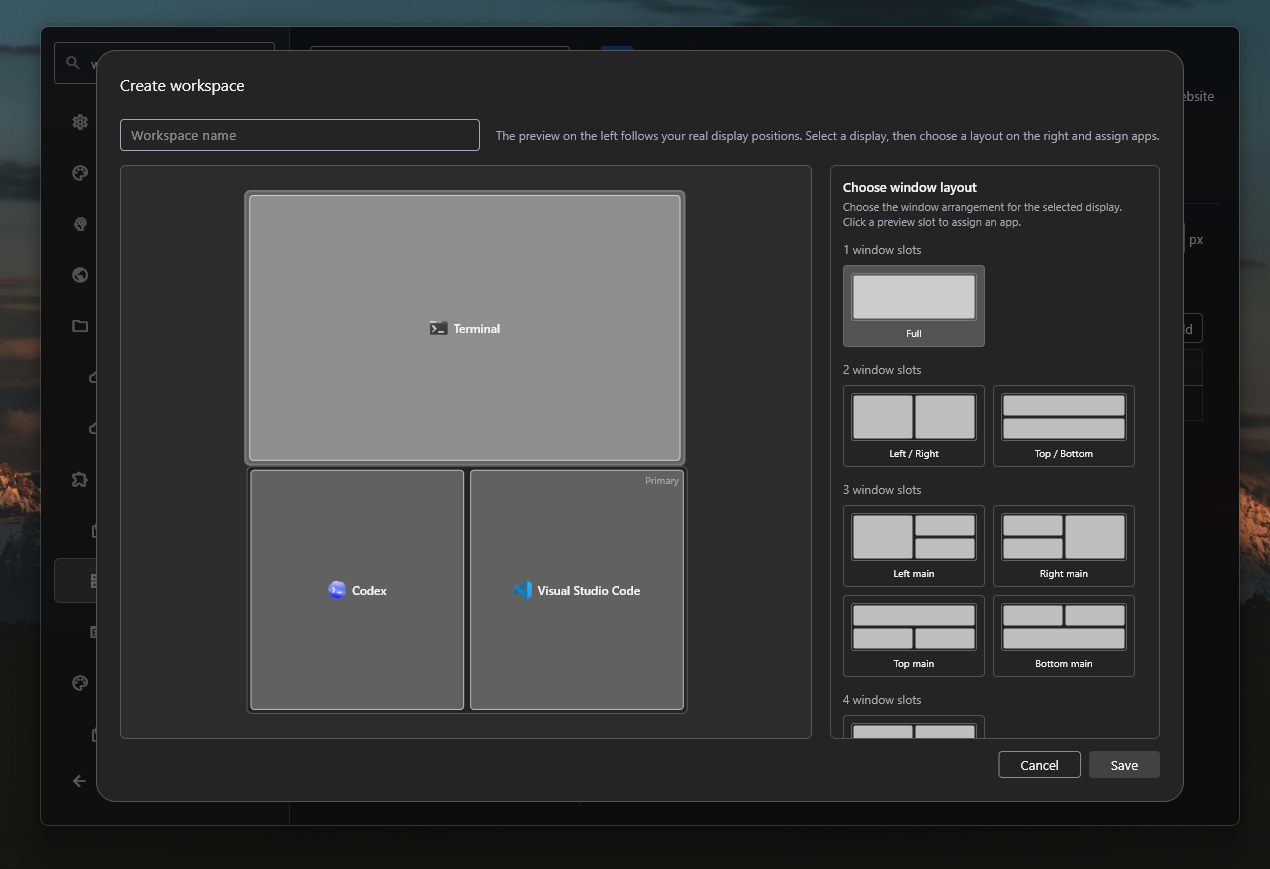
不必一开始就把所有应用都放进去。先配好最常一起使用的两个窗口,确认恢复的位置符合习惯,再加终端或笔记,会更容易调整。
下次开工时,选中这个工作区
唤起 Wox,输入:
text
window group选择 Work 并执行,Wox 会把匹配到的应用窗口移动到指定位置。如果某个应用尚未打开,而且配置中有可用的应用路径,Wox 会尝试先启动它,再等待窗口出现并排列。
这里恢复的是窗口排列。具体打开哪个项目、文档,以及应用如何恢复上次内容,仍取决于应用本身。可以先打开要处理的项目,再让 Wox 把窗口摆好。
给这套布局留一个快捷键
如果每天都用同一套排列,可以在 设置 → 热键 → 快捷键查询 中新增一项,选择 静默执行 预设,查询填写:
text
window group Work把 Work 换成自己的工作区名称,并录入一个未被占用的快捷键。先在启动器中试一次这条查询,确认只匹配到目标工作区;静默执行会在只有一个结果时直接执行默认动作,省去再次选择的步骤。
使用时要留意当前连接的显示器。如果保存的屏幕没有连接,或某个应用不允许调整窗口,Wox 会尽量完成可处理的部分,并提示未能完成的项目。换到不同的显示器组合后,可以回到工作区设置检查布局。