Wox Launcher loves Omarchy
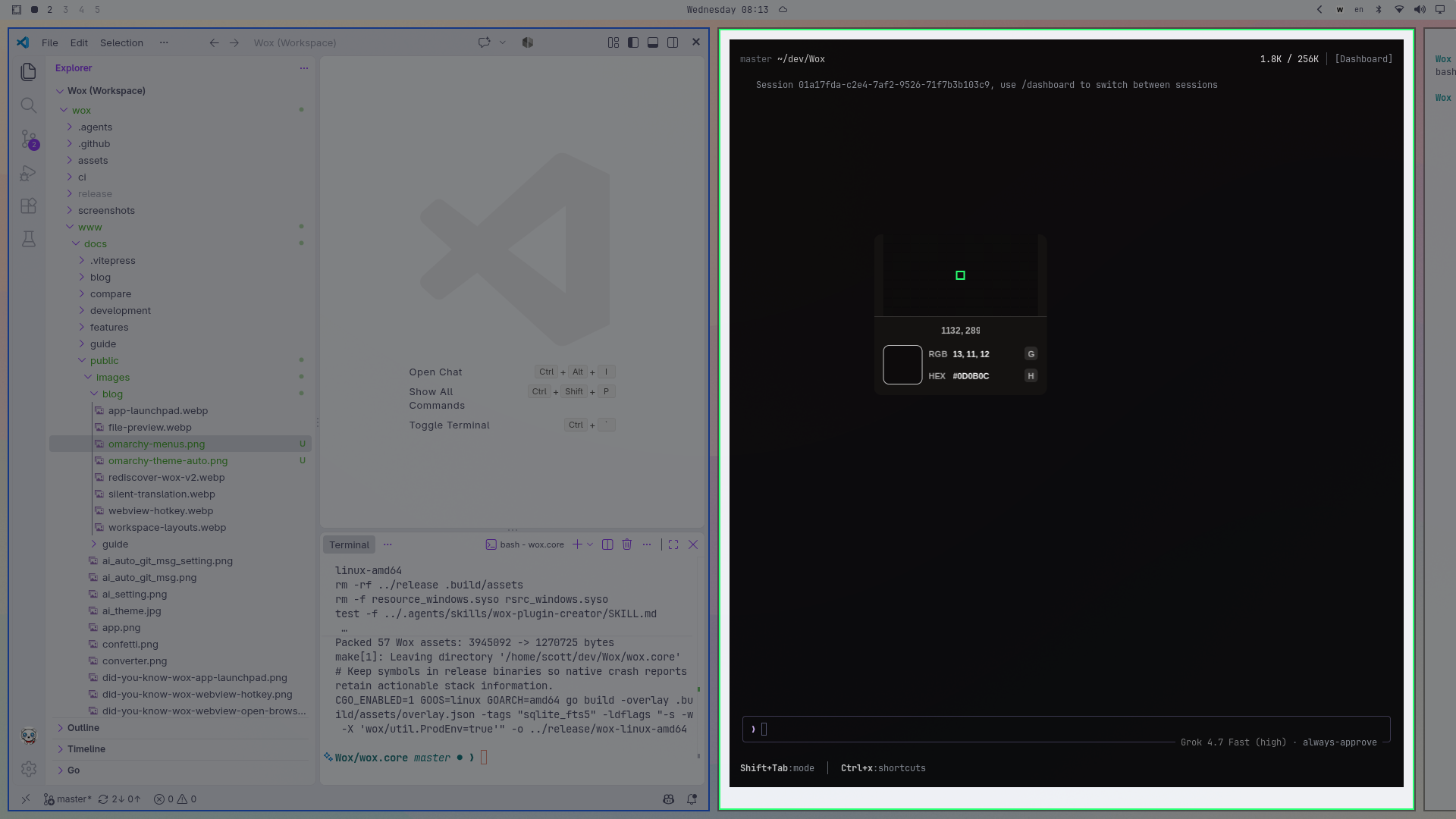
Omarchy 为 Linux 桌面带来了统一的外观和适合键盘操作的工作流。我们希望 Wox 在这样的桌面上也能自然融入:颜色跟随桌面变化,平时使用的 Omarchy 功能也能从启动器里找到。
本文介绍的改进将在 v2.4.9 中生效。
跟随 Omarchy 主题变化
我们为Omarchy专门内置了 Omarchy Auto 主题。它读取当前 Omarchy 的配色,用于启动器的背景、文字、选中项和边框。切换 Omarchy 主题时,正在运行的 Wox 也会更新颜色,不用再为启动器手动挑选匹配的主题。
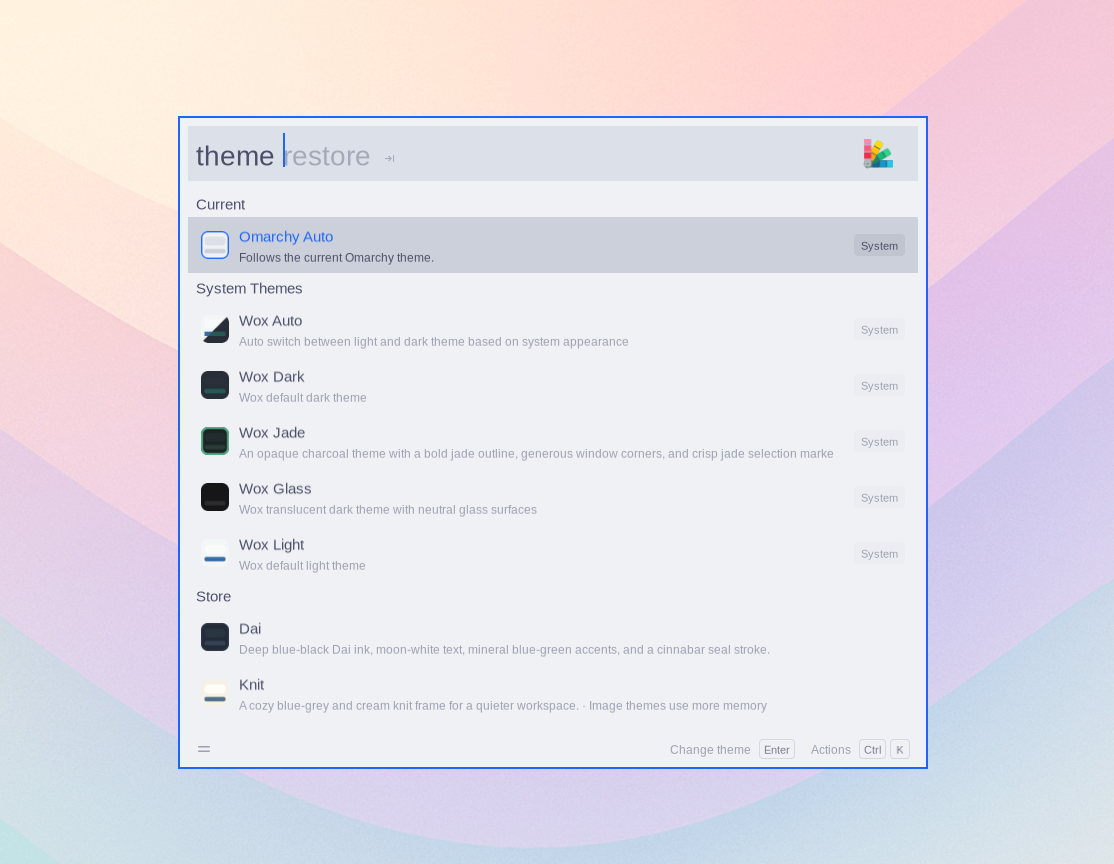
在全新安装的引导流程中,主题步骤会默认选择 Omarchy Auto。如果你已经使用其他主题,可以继续保留;也可以打开 Wox,输入 theme,选择 Omarchy Auto。之后试着切换 Omarchy 主题,再打开 Wox,就能看到启动器使用新的配色。如果想换一种外观,随时可以选择其他 Wox 主题。
在 Wox 里搜索 Omarchy 命令
打开 Wox,搜索 Omarchy 菜单中的项目,例如 theme 或 lock。匹配的 Omarchy 命令会与其他结果一起出现,并显示 Omarchy 标识和菜单路径。选中后即可运行对应操作;由动态菜单提供的项目会打开相应的 Omarchy 子菜单。
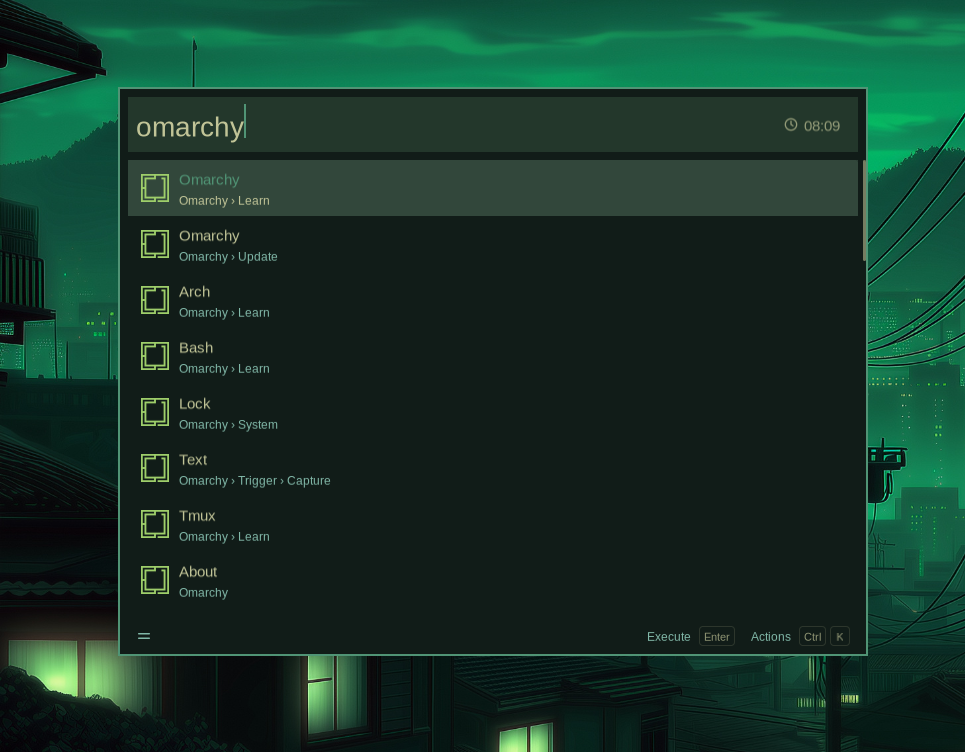
Wox 会读取已安装的菜单和用户菜单扩展,因此自定义的菜单项也可以被搜索到。具体结果取决于本机菜单及其可用条件;Apps 子菜单则交给 Wox 的应用搜索处理。
快捷键、窗口和截图
在新的 Omarchy 配置中,启动 Wox 的默认快捷键是 Alt+Space;已经保存的快捷键会保留。在 Linux 上,引导流程中的查询快捷键示例使用 Ctrl+Alt+V,避开许多终端和应用使用的 Ctrl+Shift+V 粘贴快捷键。
在 Hyprland 上,选择已运行的应用时,Wox 可以切换到它所在的工作区并聚焦已有窗口。如果无法聚焦,Wox 会回退到启动应用。Linux 上的运行中应用结果还可以显示 CPU 和内存用量。
截图时,运行 screenshot new,再把鼠标移到窗口上:Wox 可以在 Hyprland 中高亮窗口以便选择。截图覆盖层也会覆盖面板所在的区域。为窗口截图添加背景时,Wox 可以找到 Omarchy 当前使用的壁纸。更多截图和编辑方法见截图指南。