
在 Wox 里截图并搜索历史
更新于 2026 年 10 月 · 最新 v2.4.9 · GitHub Release · 更新日志
截图插件可以捕获屏幕、标注图片,并在启动器里保留可搜索的历史。
它是什么
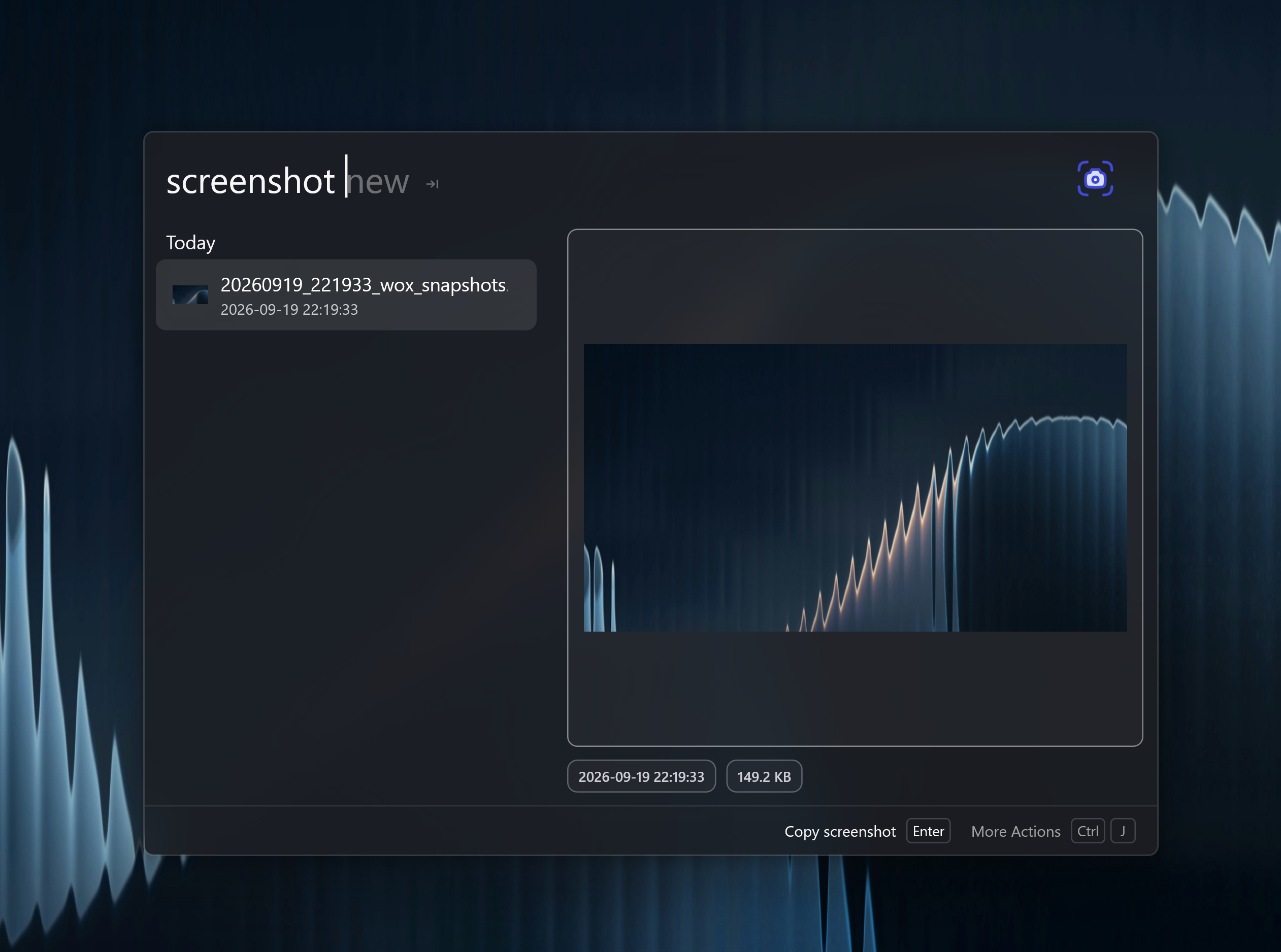
查询 screenshot 或 截图 浏览历史。用 screenshot new 开始一次新截图。
编辑器里可以裁剪、添加编号标记、检查颜色、输入像素尺寸、导出 PNG 或 JPEG,并把截图钉成桌面浮层。历史默认保留 15 天。
OCR 是可选的。在 设置 -> 插件 -> 截图 中启用以按图片中的文字搜索。可以使用系统 OCR,也可以下载离线 PaddleOCR 模型。
在同一设置页的 截图保存目录 中,可以选择本地文件夹,包括 OneDrive 同步文件夹。新截图会立即使用新目录,已有截图、OCR 数据和可编辑场景会在后台迁移,迁移期间仍可搜索历史。迁移完成前不能再次修改目录。迁移被中断后会在 Wox 重启时继续,临时失败会自动重试。保存目录仅对当前设备生效,截图保留时间仍然有效。
自定义目录中的历史、保留时间和后续目录迁移仅针对使用 Wox 截图文件名的图片,不会处理同一文件夹中的其他图片。
常见动作
| 动作 | 用途 |
|---|---|
| 复制 | 把图片放到剪贴板 |
| 钉住 | 在桌面上保留浮动预览 |
| 保存到笔记 | 把截图附加到新笔记或已有笔记 |
| 打开 | 用默认图片应用打开文件 |
怎么用
- 运行
screenshot new,或把该查询绑定到快捷键。 - 选择区域,需要时再标注。
- 之后输入
screenshot,按日期或 OCR 文本过滤。
Windows 和 macOS 支持悬停高亮窗口并单击选中。从 v2.4.9 起,Wox 也支持在 Hyprland 上选择窗口;其他 Wayland 桌面回退到显示器或手动区域选择。也可以拖拽自由框选。窗口重叠时优先选择鼠标下最上层的窗口。macOS 上跨屏窗口的选区限定在鼠标所在屏幕内。
系统支持原生窗口捕获时,保持窗口选区不变,最终导出会使用窗口自身的像素,让圆角外的桌面背景变为透明。编辑期间仍显示原始桌面截图。移动、调整大小或重新框选后,会取消窗口透明效果,即使后来把选区改回原来的位置和尺寸也不会恢复。透明截图默认保存为 PNG,复制和钉图也会保留透明度。主动选择 JPEG 格式会得到不透明的图片。
窗口截图的工具栏还提供 显示背景 开关(D)。编辑器会在后台预加载壁纸,窗口捕获完成后提前准备合成预览,后续切换直接复用。开启后,窗口保持原始像素尺寸,居中放在当前系统桌面壁纸上,外层画布呈圆角矩形。左右边距按窗口宽度、上下边距按窗口高度使用相同比例,保持原来的宽高比。选框、控制点和尺寸标签会跟随包含背景的整个画布,并在复制、保存或钉图前显示合成预览。关闭后恢复透明窗口导出。改变选区会同时取消背景和透明效果。退出截图会取消未完成的背景任务并释放图像;历史保存任务写入完成后也会释放自己的图像数据。可编辑历史会保留壁纸和开关状态。