
网页搜索插件
网页搜索插件会从 Wox 打开搜索 URL。它可以作为普通文本的 fallback 结果,也可以通过明确的搜索引擎关键字触发。
快速开始
Wox Launcher
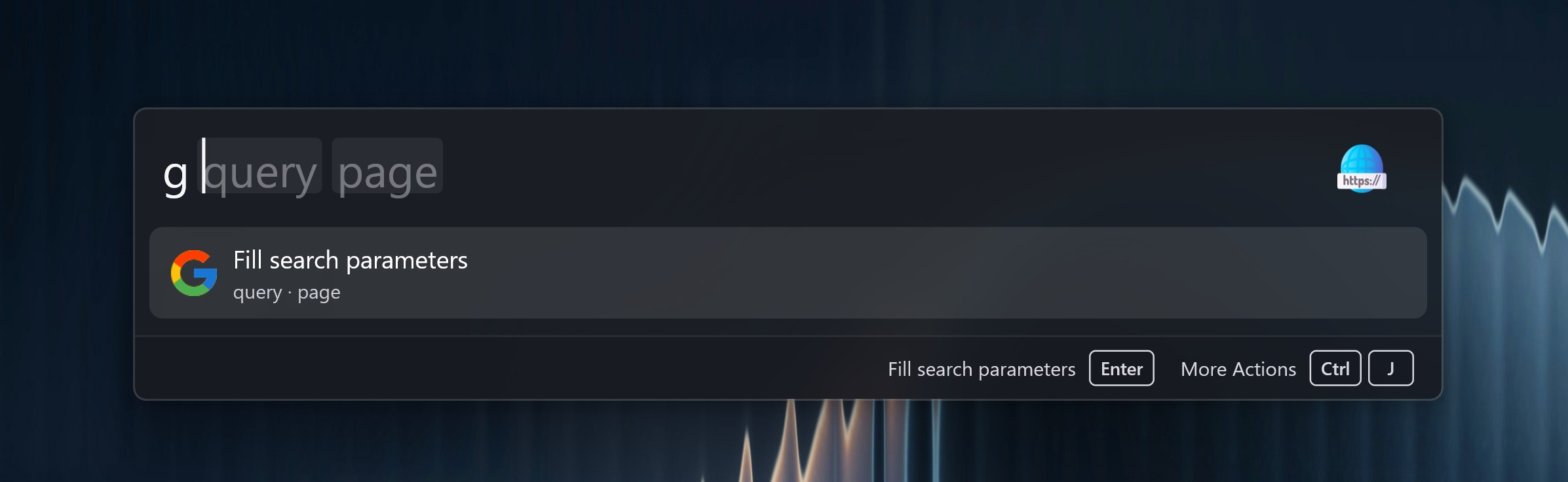
g Wox Launcher
默认配置包含 Google,关键字为 g。你可以在插件设置中添加更多搜索引擎。
搜索引擎设置
| 字段 | 用途 |
|---|---|
| Keyword | 查询前使用的快捷关键字,例如 g |
| Title | Wox 中显示的结果标题 |
| URL(s) | 搜索 URL 模板 |
| Browser | 打开该搜索的浏览器 |
| Incognito | 在浏览器支持时用无痕/隐私窗口打开。默认不勾选。放在「高级」分组。 |
| Disabled | 勾选后隐藏该搜索引擎。新建行默认启用。 |
| Default | 是否用于 fallback 搜索。放在「高级」分组。 |
| 预览宽度 | 可选。在 WebView 中打开 时启动器窗口的像素宽度。放在 WebView 分组。 |
| 预览高度 | 可选。在 WebView 中打开 时启动器窗口的像素高度。放在 WebView 分组。 |
| 注入 CSS | 可选,注入到该搜索应用内 WebView 预览。放在 WebView 分组。 |
URL 变量
| 变量 | 值 |
|---|---|
{wox:parameter?name=query} | 命名输入参数 |
{wox:parameter?name=query&case=lower} | 参数值的小写形式 |
{wox:selected_text} | 唤起 Wox 前的选中文本 |
{wox:clipboard_text} | 唤起 Wox 前获取的剪贴板文本 |
示例 URL:
https://www.google.com/search?q={wox:parameter?name=query}如果一个搜索引擎配置了多个 URL,Wox 会按顺序打开。
在 Windows 和 macOS 上,完整的搜索结果还会提供 在 WebView 中打开。Enter 仍然打开浏览器。Ctrl+Enter(macOS 上为 Cmd+Enter)会把结果列表替换成第一条 URL 的应用内预览,并保留查询框。按 Escape 把焦点交回查询框并销毁这次预览。预览的操作面板包含刷新(Ctrl+R / Cmd+R)、后退(Ctrl+[ / Cmd+[)、前进(Ctrl+] / Cmd+])和在系统浏览器中打开(Ctrl+O / Cmd+O,打开后隐藏 Wox)。每条搜索都可以在行编辑器默认折叠的 WebView 分组里单独设置预览宽度、高度和注入 CSS。Linux 目前没有 WebView 预览,因此不会显示这个操作。
已有标题和 URL 中的 {query}、{lower_query}、{upper_query} 会自动迁移为 {wox:parameter?name=query} 以及带 case=lower / case=upper 的形式。
多参数示例: https://example.com/search?text={wox:parameter?name=text}&language={wox:parameter?name=language}。 输入关键词和空格后进入专属搜索范围,并显示参数槽位。按 Tab / Shift+Tab 切换槽位, 每个参数的值都可以包含空格。参数按其在 URL 列表中首次出现的顺序排列,同名参数只输入一次。 名称可用任意语言的文字、数字、下划线和空格,不能以数字或空格开头。标题只能引用 URL 中声明的输入参数。 在标题和 URL 编辑框中输入 { 或点击 {} 可插入变量,完整的 {wox:...} 会显示为芯片。 如果标题引用了 URL 中不存在的参数,保存会被拒绝。
单参数搜索仍接收关键词后的整段文本。粘贴多参数的纯文本查询时,会提供填写参数操作, 并将整段文本保留在第一个槽位中,不猜测参数边界。 变量只替换一次,按所在的 URL 路径、查询或片段编码,不支持替换协议或主机名。 环境文本不可用时会显示原因,不打开不完整的搜索。
选中文本
当你对选中文本触发 Wox 时,网页搜索可以为这段选中文本显示 fallback 搜索引擎。它适合快速搜索错误信息、符号名或其他应用里的短语。
Fallback 和选中文本搜索都要求恰好一个不同的输入参数。环境变量不计入参数数量; 零参数和多参数搜索即使勾选 fallback,也不会参与。