
应用插件
应用搜索是全局插件。直接输入应用名即可,不需要关键字。如果只想看应用结果,也可以用 app。
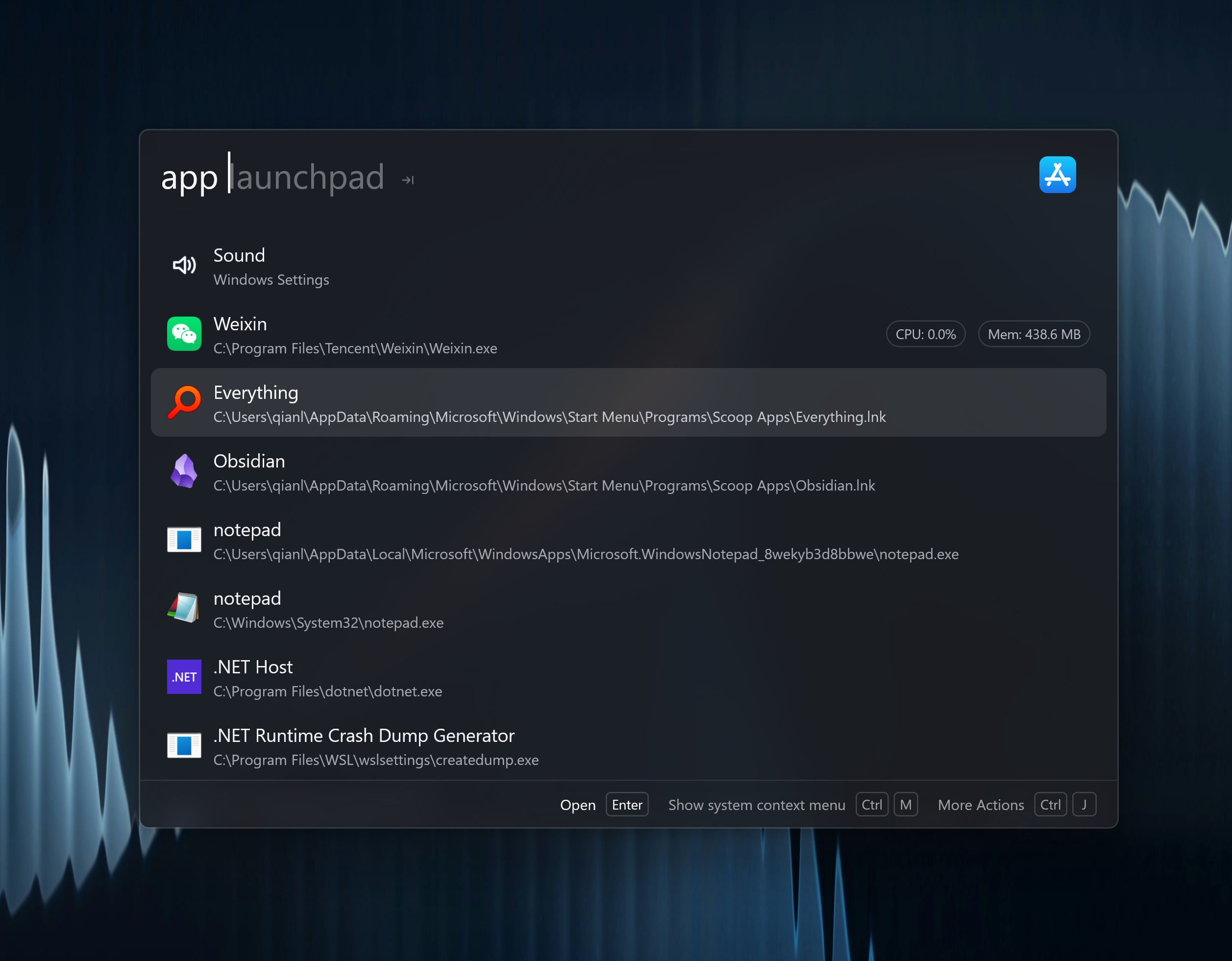
快速开始
text
chrome
visual studio code
settings
app launchpad
按 Enter 打开选中的应用。如果 Wox 能检测到应用已经在运行,结果可以激活现有窗口,而不是再开一个实例。
app launchpad 会切换成已安装应用的网格。如果想要类似 Launchpad 的快捷入口,可以把快捷键查询绑定到这个命令。
动作
在应用结果上打开 操作面板 可以看到次要动作:
| 动作 | 用途 |
|---|---|
| 打开 | 启动或激活应用 |
| 打开所在目录 | 在系统文件管理器中显示应用文件 |
| 复制路径 | 复制可执行文件或 bundle 路径 |
| 卸载 | 在 Windows 上走和设置里相同的 ARP/UninstallString 或商店包卸载;在 macOS 上把用户安装的应用移到废纸篓 |
| 显示上下文菜单 | 在支持时打开系统上下文菜单 |
| 终止应用 | 在 Wox 能识别进程时停止正在运行的应用 |
应用来源
Wox 会索引各平台常见的应用位置:
| 平台 | 来源 |
|---|---|
| Windows | 开始菜单、Program Files、WindowsApps、UWP 应用、Windows 设置页 |
| macOS | /Applications、.app bundle、系统设置面板 |
| Linux | .desktop 文件和配置的应用目录 |
设置
打开 设置 -> 插件 -> 应用 可以:
- 为便携工具添加自定义应用目录
- 在操作面板里索引应用
- 用通配规则或已选应用忽略规则把应用从搜索中隐藏,并在保存前预览匹配结果
结果排序
插件会结合匹配分数和 MRU。经常打开的应用会逐渐靠前。如果错误的应用一直排第一,可以在操作面板里重置该结果的使用排序。
排查
新应用搜不到
- 最多等待 15 秒让索引完成。
- 在操作面板里索引应用,或重启 Wox。
- 如果是便携应用,在插件设置里加上它所在目录。
- 确认它没有被忽略规则隐藏。
排在第一的应用不对
多打开几次正确结果,或从操作面板重置排序。
看不到 CPU 或内存信息
只有在 Wox 能把结果映射到正在运行的业务进程时,才会显示运行时信息。商店应用、设置面板或不支持的桌面环境可能不会提供这些数据。