
查询
打开 Wox,输入你要找的东西,然后对选中的结果执行动作。你不需要记住所有插件关键字,但关键字能让某个插件明确接管这次查询。
查询类型
| 类型 | 示例 | 说明 |
|---|---|---|
| 全局搜索 | chrome | 让全局插件一起返回结果,例如应用、计算器、转换器、网页搜索。 |
| 关键字查询 | f invoice | 把查询交给拥有该触发关键字的插件。 |
| 命令查询 | wpm install | 执行插件内部命令。 |
| 带提示的查询 | g 然后按 Tab | 为命令或网页搜索模板填写具名参数。 |
| 选中文本查询 | 选中文本或文件后触发 Wox | 给支持当前选区的插件使用。 |
关键字和命令
关键字是查询的第一个词。它匹配插件触发关键字后,Wox 会把剩余内容传给该插件。
text
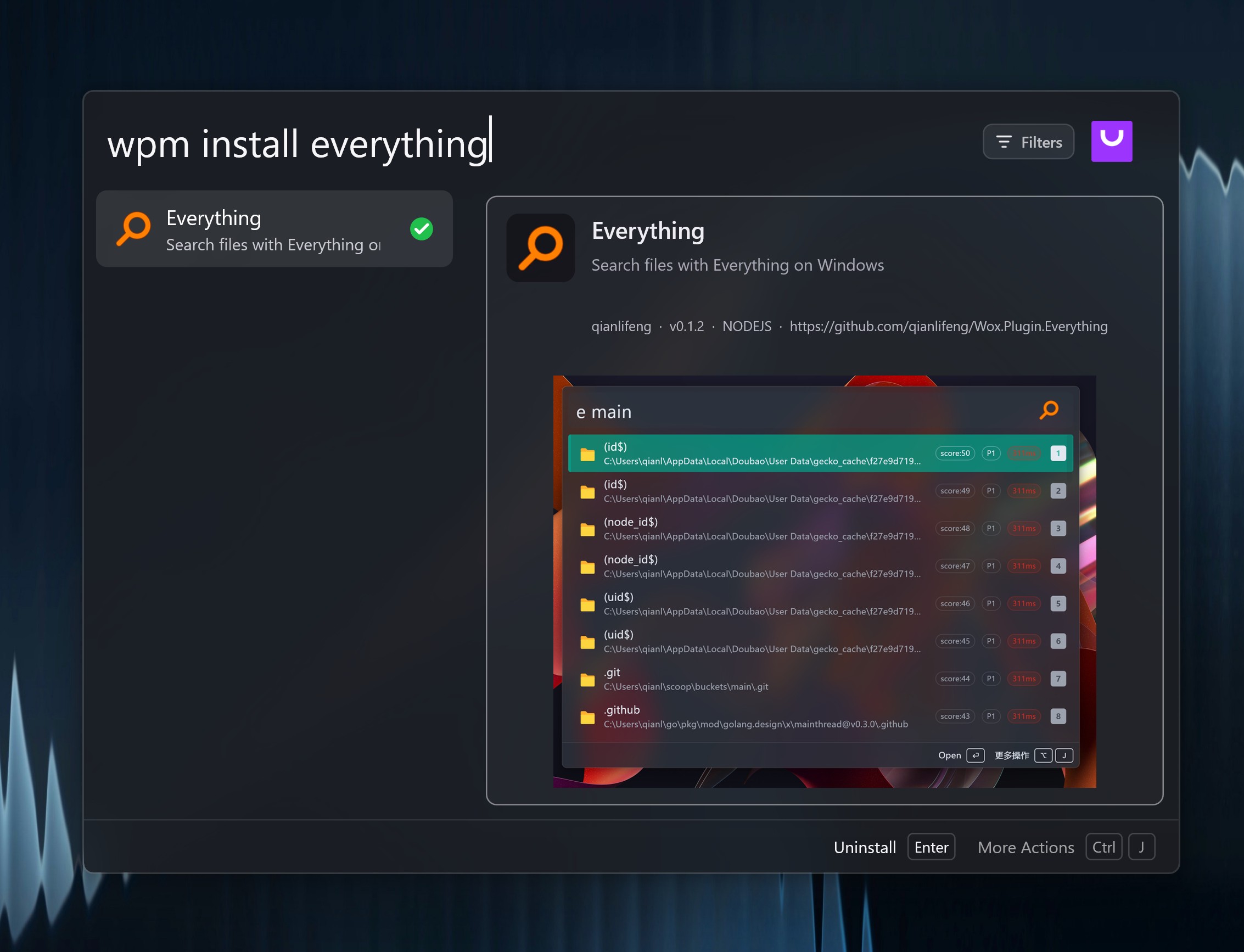
wpm install everything| 部分 | 含义 |
|---|---|
wpm | 插件管理器触发关键字 |
install | 插件管理器命令 |
everything | 传给命令的搜索词 |
常见内置关键字:
| 关键字 | 插件 |
|---|---|
f | 文件搜索 |
cb | 剪贴板历史 |
note | 笔记 |
screenshot | 截图 |
timer | 计时器 |
jump | 快速跳转 |
emoji | Emoji 搜索 |
chat | AI 对话 |
ai | AI 命令 |
wpm, store, pm | 插件管理器 |
calculator | 计算器 / 转换器显式模式 |
h | 查询历史 |
查询提示
有些命令需要填写多个值。输入关键字和空格后,Wox 会显示 query、page 这类具名槽位。
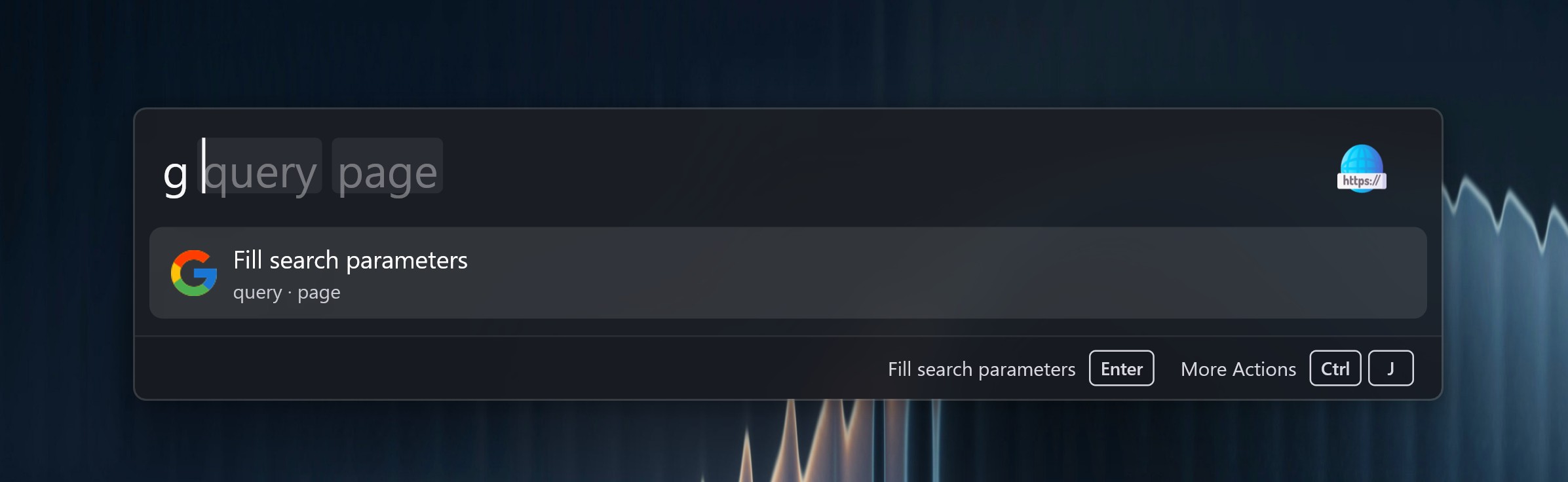
Tab/Shift+Tab在槽位之间移动。- 每个槽位都可以包含空格。
- 只有一个输入项的搜索,仍然接受关键字后面的整段文本。
网页搜索模板还可以插入 Wox 获得焦点前捕获的选中文本或剪贴板文本。详见 网页搜索。
快捷键
| 快捷键 | 说明 |
|---|---|
Windows: Alt + Space | 显示或隐藏 Wox |
macOS: Command + Space | 显示或隐藏 Wox |
Linux: Ctrl + Space | 显示或隐藏 Wox |
Esc | 隐藏 Wox,或从嵌套视图返回 |
Up / Down | 在结果中移动 |
Enter | 执行选中结果的主要动作 |
Windows/Linux: Ctrl + K;macOS: Command + K | 打开操作面板,可在设置中修改 |
Windows/Linux: 按住 Alt 再按 1-9;macOS: 按住 Command 再按 1-9 | 按序号执行当前可见结果 |
Tab | 补全建议查询,或跳到下一个查询提示 |
Shift+Tab | 用选中结果的标题替换查询,例如把计算结果填回输入框,或跳到上一个查询提示 |
主热键、选中热键、快捷键查询和托盘查询见 快捷键。