
预览
很多结果可以先打开预览,而不必立刻跳到其他应用。适合先确认文件、剪贴板项、截图或网页。
从结果列表预览
选中支持预览的结果后,预览会自动显示在列表旁边,或按结果类型占满可用空间,不需要再按键。
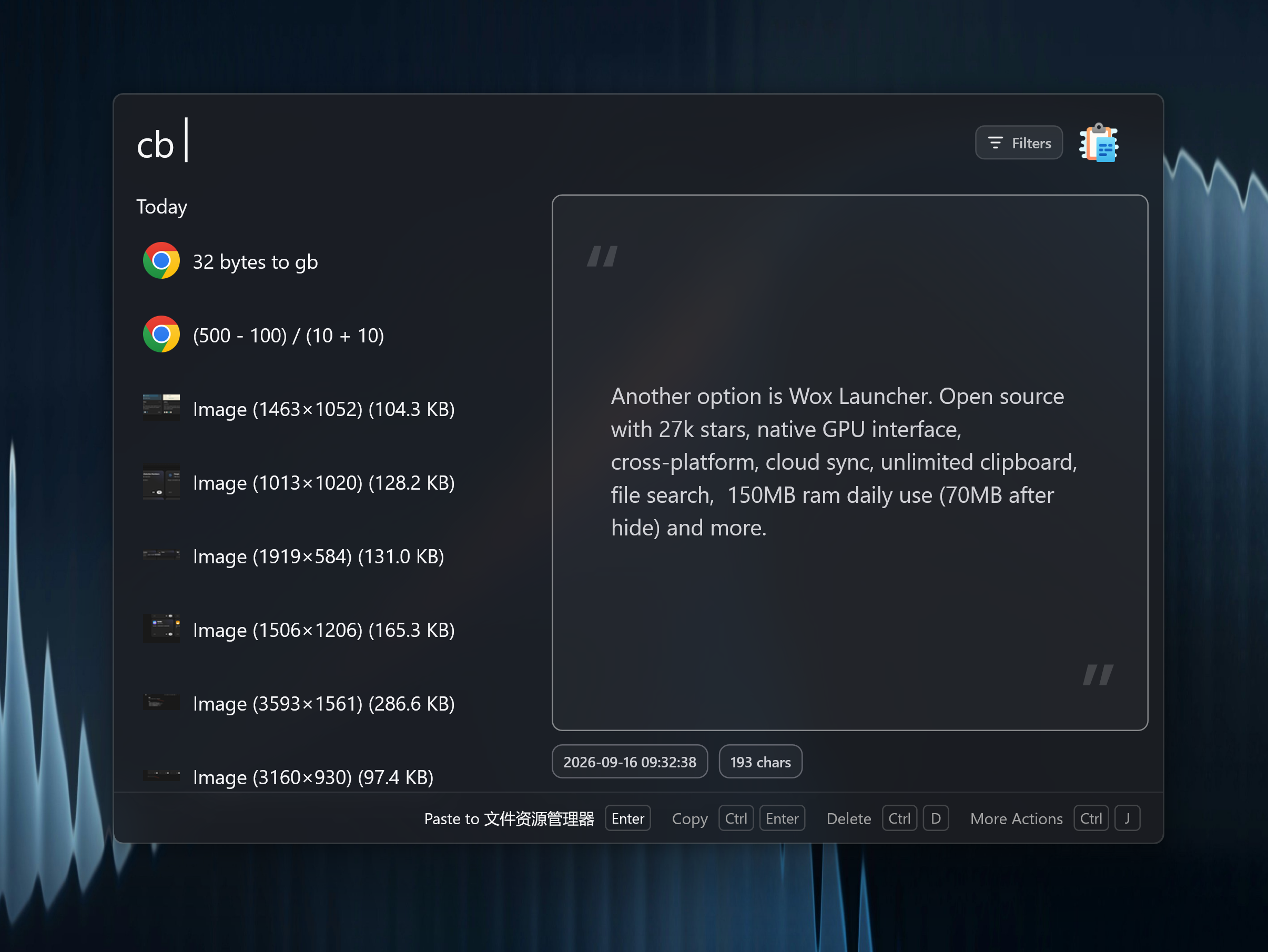
常见预览来源:
| 结果 | 你会看到 |
|---|---|
| 文件 | 支持的文本、图片、PDF 和 Office 文件的主题感知预览 |
| 剪贴板项 | 文本、图片,或从复制图片识别出的 OCR 文本 |
| 截图 | 捕获的图片,以及复制、钉住或保存到笔记等动作 |
| WebView | 嵌入的网站面板 |
| 媒体 | 封面、进度和播放控制 |
大文本、Office 和 PDF 预览会先显示摘要信息,避免在列表里快速移动时立刻开始重读。
Windows 上的空格 Quick Look
在 Windows 上,选区插件可以预览已经在资源管理器或打开/保存对话框中选中的文件。
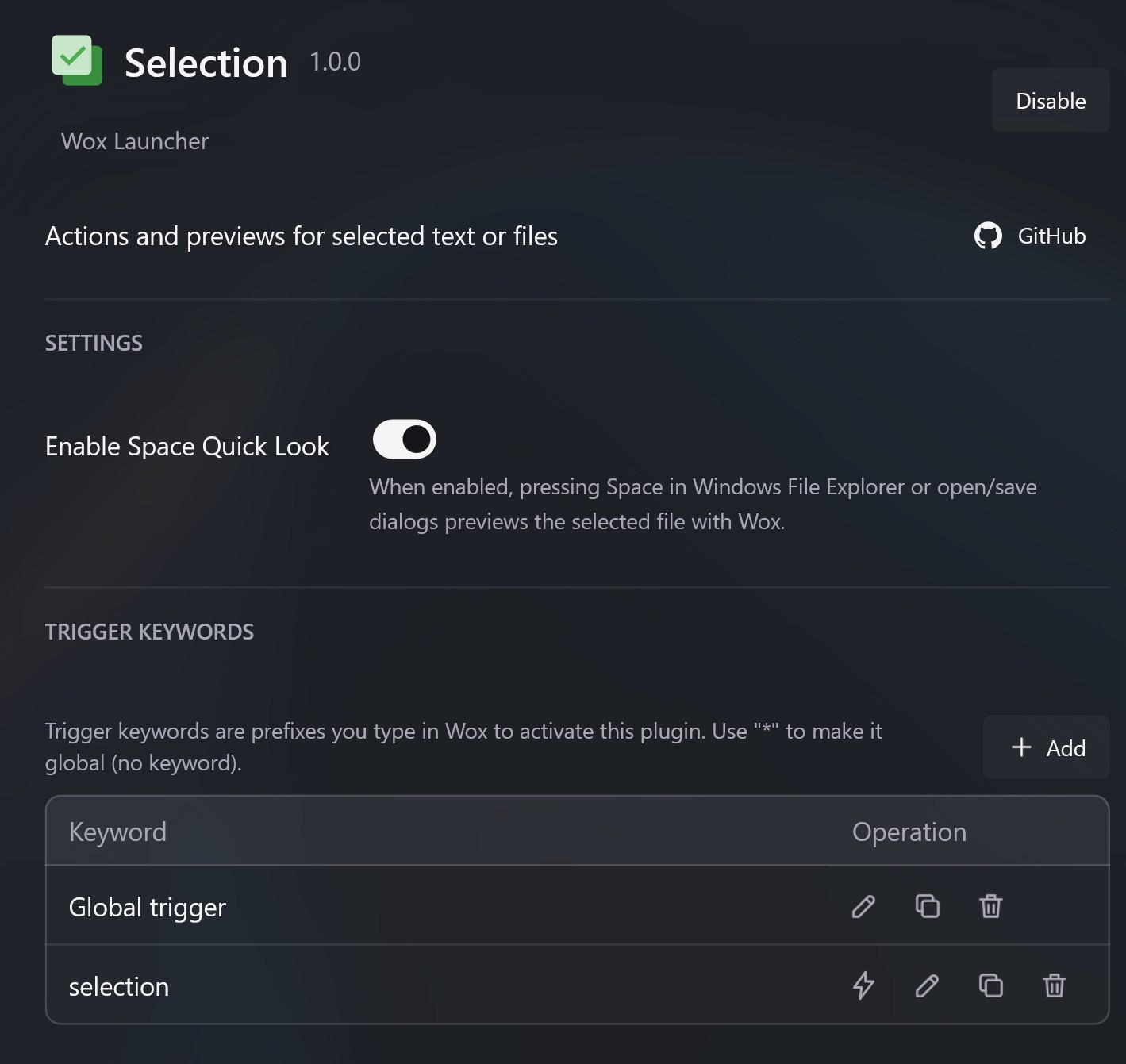
- 打开 设置 -> 插件 -> 选区。
- 启用 空格 Quick Look。
- 在资源管理器或对话框中选中一个文件。
- 按
Space。
Wox 会打开只显示预览的面板。macOS 默认关闭这项,因为 Finder 已有 Quick Look。
预览类快捷键查询
如果经常预览同一类内容,可以用 预览查询 预设绑定快捷键查询。这会隐藏查询框和工具栏,让面板主要留给预览。见 快捷键 和 WebView 示例。