
云同步插件
云同步让多台电脑共享支持的 Wox 设置和插件数据,包括 Windows、macOS 和 Linux 设备。
套餐与费用
云同步提供免费套餐,支持最多 两台活跃设备,需要手动同步。Pro 是付费订阅,支持不限设备数量和自动同步。两个套餐都包含加密同步;免费套餐的同步频率限制更严格。当前 Pro 价格和订阅选项可在 设置 -> 数据 -> 云同步 中查看。只在一台电脑上使用 Wox 无需订阅。
快速开始
- 在第一台电脑上打开 设置 -> 数据 -> 云同步,登录或注册账号,并验证邮箱。
- 启用云同步并设置加密密码。请妥善保存,之后在其他设备恢复数据时需要输入。
- 在其他电脑上登录同一个账号,启用云同步,输入相同的加密密码以恢复云端数据。
- 免费套餐用户在每台设备上输入
sync或cloudsync,选择立即同步来上传和接收更改。Pro 也会自动同步。
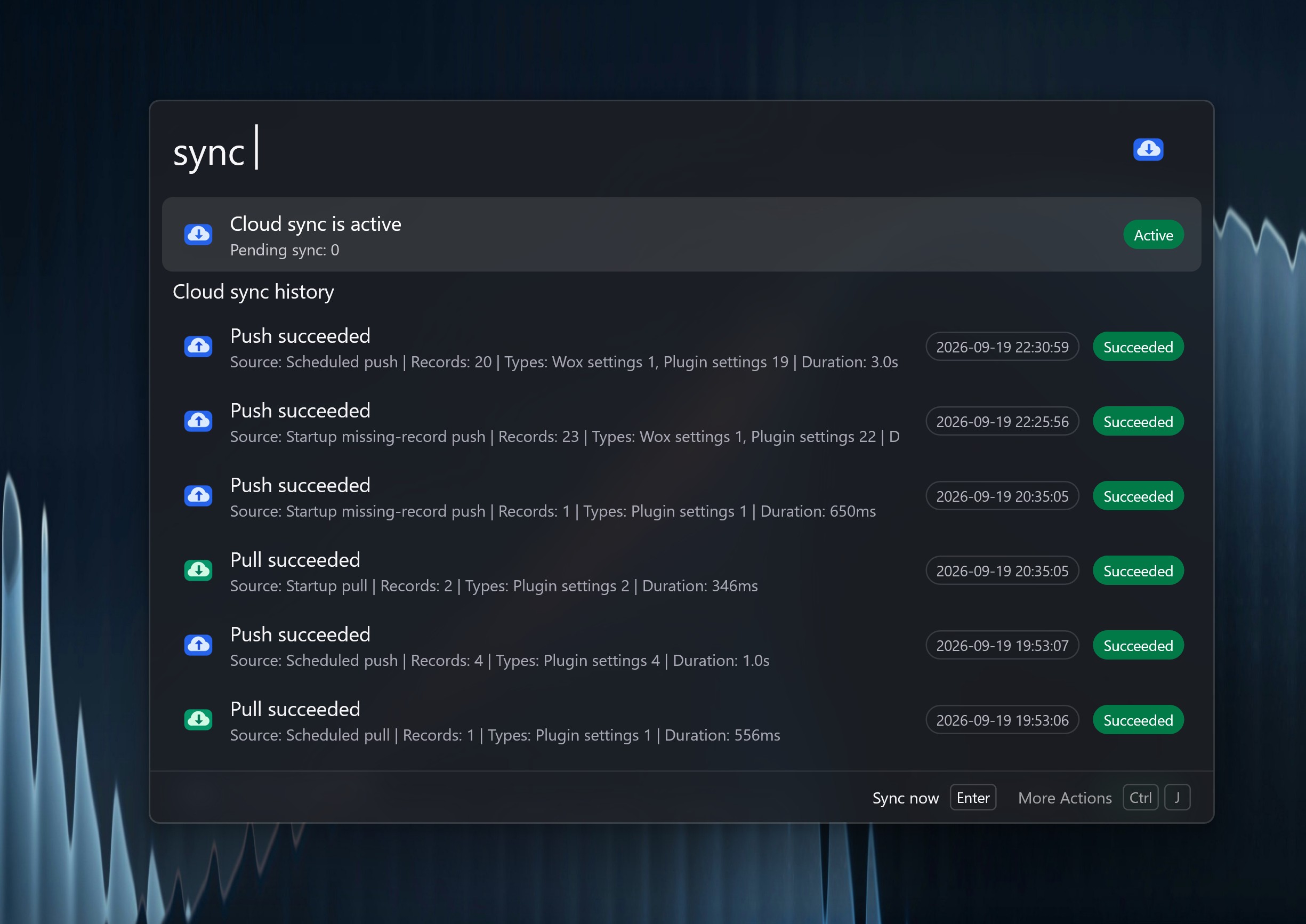
输入 sync 可以查看当前状态、待同步数量和近期同步历史。也可以在云同步设置中管理设备和手动同步。如果免费套餐的设备数量已满,先在那里撤销一台已有设备,再加入新设备。
加密与隐私
Wox 在设备本地使用 AES-256-GCM 加密同步数据的内容,然后再上传。Wox 会生成随机数据加密密钥,并使用通过 Argon2id 从加密密码派生的密钥保护它。服务器保存加密后的密钥;在其他设备上需要输入加密密码才能解锁。解锁后的密钥保存在设备的系统密钥环中。
加密密码与账号密码不同,Wox 无法找回,请妥善保存。如果忘记密码,可以设置新密码并重新开始同步,但这会用当前设备的本地数据覆盖云端备份。操作前请确认这台设备上有需要保留的数据。
加密保护的是同步数据的内容,并不覆盖服务运行所需的所有信息。同步请求还包含设备 ID、平台、记录类型和键名、操作类型及时间戳等元数据。请同时保护好账号、设备和加密密码。
多平台同步的内容
Wox 会同步支持的应用和插件设置、插件数据,以及符合条件的已安装插件和主题。插件数据可以包括笔记正文。你可以在云同步设置中排除指定插件。
部分数据有特殊规则:
- 笔记和剪贴板:同步笔记正文和收藏的剪贴板内容;笔记图片和普通剪贴板历史留在本机。
- 平台相关设置:快捷键、文件路径、运行时路径、字体等与系统有关的设置按平台分别保存。例如 Windows 快捷键不会覆盖 macOS 快捷键。即使系统相同,不同电脑的路径也可能不同,请在各设备上检查。
- 插件和主题:符合条件的商店插件和主题可以在其他设备恢复。不支持当前系统的插件会跳过;本地开发插件和本地主题不会通过同步安装。
- 仅本地设置:标记为仅本地的设置保留在当前设备。
更多特殊规则可在云同步设置的配置同步说明中查看。如需手动导出,请参阅备份。