
Wox 如何保护你的隐私
在一台共用电脑上,你用 Wox 搜索 report,打开了需要的文件,接着又复制了一段文字。用完后,你把 Wox 窗口关掉,把电脑交给下一个人。
窗口虽然关了,Wox 可能仍保存着搜索记录和剪贴板历史,方便之后找回。自己的电脑上,这很实用;共用电脑上,你可能希望离开后不要留下这些内容。还有另一种情况:你只想找本机文件,却不希望 Wox 在后台使用联网功能。
Wox 的 隐私设置提供了几种分别控制这些事情的方法:退出时清理本地数据、暂停联网功能,以及查看或关闭匿名使用统计。下面从这些日常场景说起。
离开共用电脑时,清除本地记录
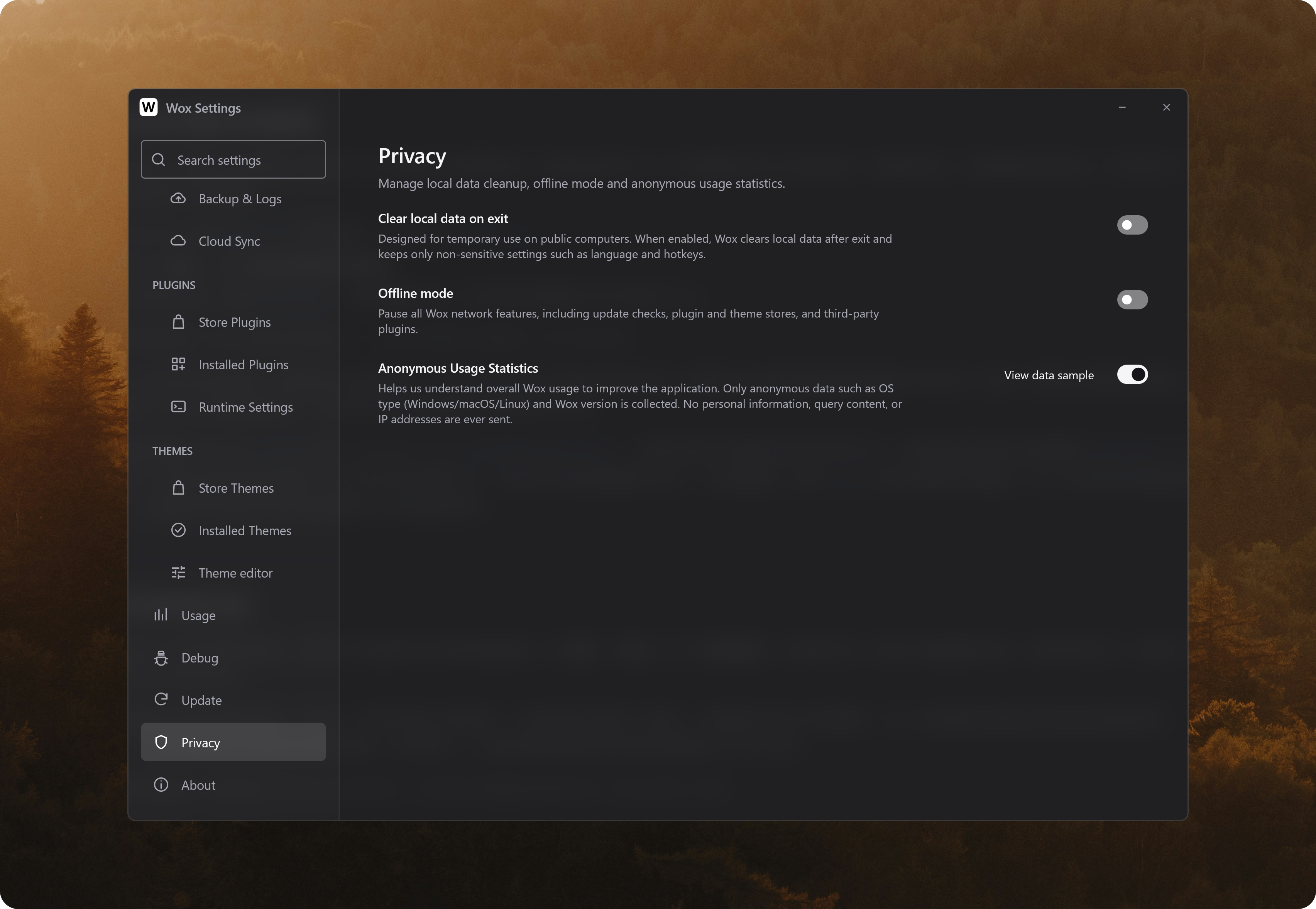
在 Wox 中按 Ctrl+, 打开设置(macOS 上按 Cmd+,),进入 隐私,打开 退出时清除本地数据。
用完后,搜索 exit wox,选择 退出 Wox。仅关闭启动器窗口不会退出应用。Wox 退出后会清理本地数据;再次启动时,之前的搜索历史、剪贴板历史和笔记等已清除的数据不再可用。语言、热键等少量设置会保留。开关也会保持开启,以后每次退出都会清理,直到你关闭它。如果退出时清理未能完成,Wox 会在下次打开窗口前再次尝试。
开启前先确认这台电脑上的 Wox 数据是否可以删除。 清理的不只是你这次使用产生的记录,也包括本地目录里已有的笔记、插件和备份。如果同事也在同一个系统账户下使用这份 Wox,他们的数据也会受影响。
清理范围是 ~/.wox(Windows 上为 %USERPROFILE%\.wox)。如果当前用户数据目录在此目录之外,例如程序旁的便携版 wox-user 文件夹,Wox 会在尝试开启时显示错误;如果 .wox 本身是符号链接,Wox 会拒绝清理。保存在其他位置的文件、云端副本和其他应用保存的数据不在清理范围内。这个设置也不会在 Wox 运行期间阻止同一账户的其他人查看数据。
只想搜索本机时,暂停联网
假设你在外面使用笔记本,想打开已经安装的编辑器,但不想让 Wox 此时检查更新或访问在线商店。在 设置 → 隐私 中打开 离线模式,再输入编辑器名称,仍然可以从搜索结果中打开它;本地文件搜索也可继续使用。
开启后,Wox 会暂停更新检查、插件和主题商店、云同步等联网功能,网页预览和联网 AI 服务也不可用。为了避免第三方插件继续联网,Wox 会暂停所有第三方插件,包括原本只在本地工作的插件。插件原来的启用或禁用选择会保留;关闭离线模式后,Wox 会按这些选择恢复。
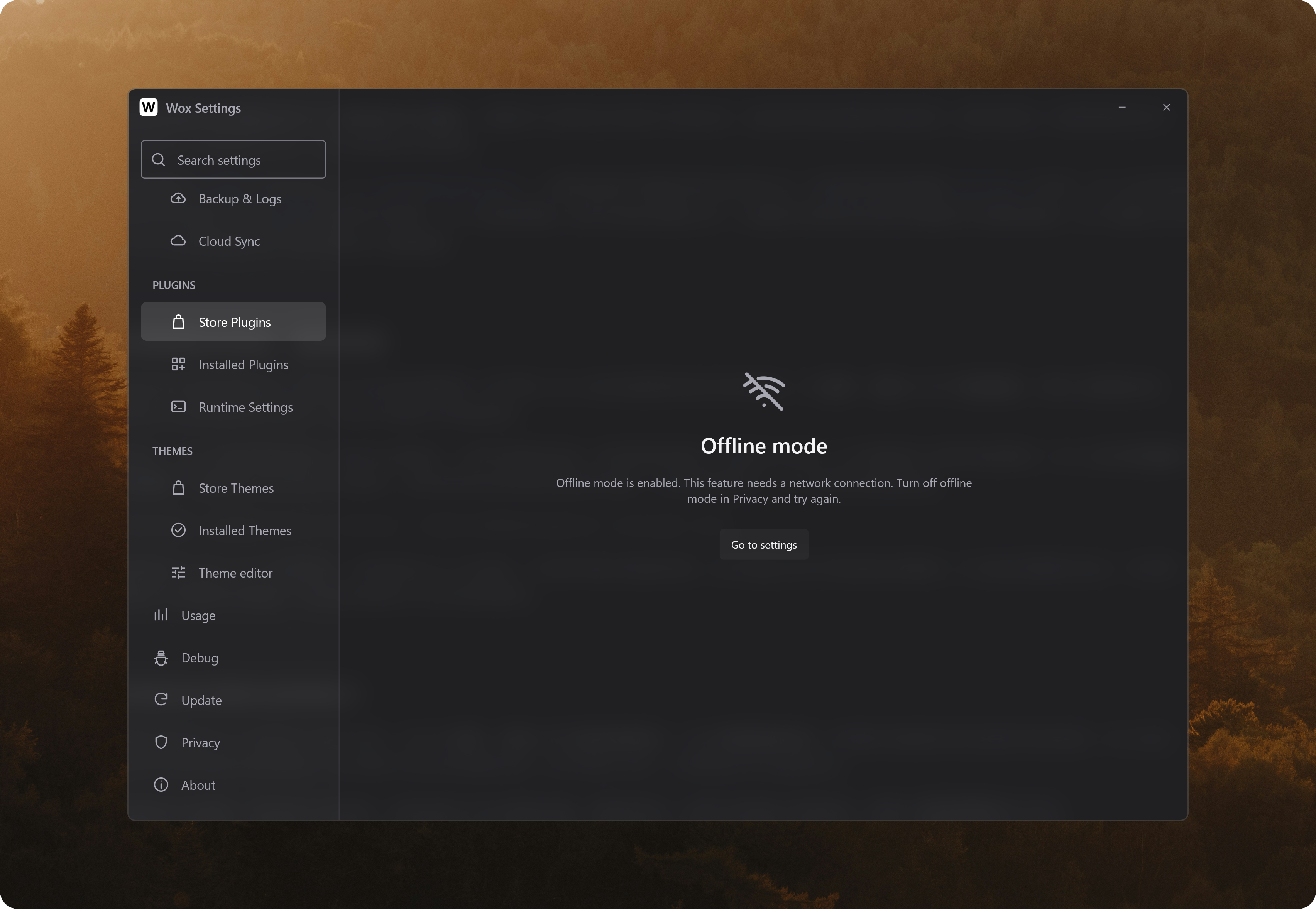
离线模式从 Wox 2.4.7 开始提供。它控制的是 Wox 的功能,不会断开整台电脑的网络,也不会阻止你打开的其他应用联网。它与退出清理相互独立:开启离线模式不会删除本地数据,开启退出清理也不会自动暂停联网。
为什么需要匿名使用统计
Wox 支持 Windows、macOS 和 Linux,但不同平台上的用户数量并不相同。匿名使用统计可以帮助我们了解 Wox 在各平台的大致使用情况,让日常开发和测试优先照顾用户较多的平台,同时也为其他平台的维护安排提供参考。
统计中的版本信息还可以帮助我们了解新版本的使用情况,判断何时需要继续兼顾较旧版本;发送时间和安装标识的哈希值则有助于观察使用情况的变化,避免把同一安装的重复上报简单地算作多个用户。这些信息不能代替用户反馈:平台上遇到的具体问题,仍然需要通过反馈和排查来了解。
你可以在 设置 → 隐私 找到 匿名使用统计,点击 查看数据示例,了解发送的数据字段,包括操作系统类型、Wox 版本、发送时间和安装标识的哈希值。统计载荷不包含你的搜索内容。此开关默认开启,不想发送时可以直接关闭。
离线模式开启期间,匿名统计也会暂停,原来的统计开关设置会保留。重新联网后,如果不希望统计恢复发送,请确认 匿名使用统计已关闭。
如果你使用云同步在设备间保存数据,也可以阅读 云同步的加密与隐私说明,了解哪些内容会同步,以及加密保护的范围。