重新认识 Wox v2
十三年前,我(qianlifeng)在 V2EX 发了一个帖子,介绍自己做的小工具 WinAlfred。当时只是想在 Windows 上用到类似 Alfred 的启动器:按一个快捷键,输入几个字母,就能打开应用,不用再翻开始菜单。
后来,这个工具有了一个新名字:Wox。
十三年过去,它经历过活跃的日子,也有过很长一段维护跟不上的时候。现在,Wox 2.x 已经可以在 Windows、macOS 和 Linux 上使用。我想借这个机会,重新介绍一下它,也聊聊为什么我又花了三年时间来做这件事。
从 WinAlfred 到 Wox
WinAlfred 这个名字,意思很直白,就是 Windows 上的 Alfred。后来收到了 Alfred 关于名称的警告信,需要换个名字。在社区朋友 @Sylv 的建议下,最终选了 Wox,取的是 “it just works” 的意思。
2013 到 2015 年,我主要负责 Wox 的开发。2015 年开始,我转向使用 Mac,也把项目从个人账号转到了 Wox-launcher 组织,交由社区继续维护。bao-qian 接过了后续的主要维护工作,还有许多贡献者一起帮它走了下来。没有他们,Wox 走不到今天,再次感谢。
Wox 曾经是很多 Windows 用户认识启动器的起点。后来维护逐渐跟不上,问题和反馈积压,用户也开始寻找别的选择,社区里有了 Flow Launcher。对于一直留在 Wox 的用户来说,那段等待并不好受。
为什么重写 Wox
2023 年,我的空闲时间多了一些,重新注意到这些问题,想把 Wox 拾起来。但有一个很实际的障碍:我的主力电脑仍然是 MacBook Pro,而 Wox v1 是用 .NET 开发、面向 Windows 的应用。
如果我自己都没办法每天使用它,就很难有信心长期维护下去。跨平台的想法是这么来的。2023 年 10 月,我写下了 Wox v2 的计划,开始重写。
这时候,启动器已经有了很多选择。除了 Alfred,还有 Raycast、uTools、Flow Launcher,每个工具都有自己的用户。我也反复想过,既然已经有这么多好用的产品,再做一个 Wox,应该把力气花在哪里?
我想做的,是一个能在自己不同电脑上使用的启动器,常用功能足够齐全,界面认真打磨,同时尽量少占资源。它应该随叫随到,完成操作后就退到后台。
没想到,这一做就是三年。中间一直觉得还不够好,没到可以再认真写一篇介绍、推荐大家使用的程度。直到功能逐渐完善,日常使用也稳定下来,才觉得可以重新说一声:来试试现在的 Wox 吧。
原生界面与内存占用
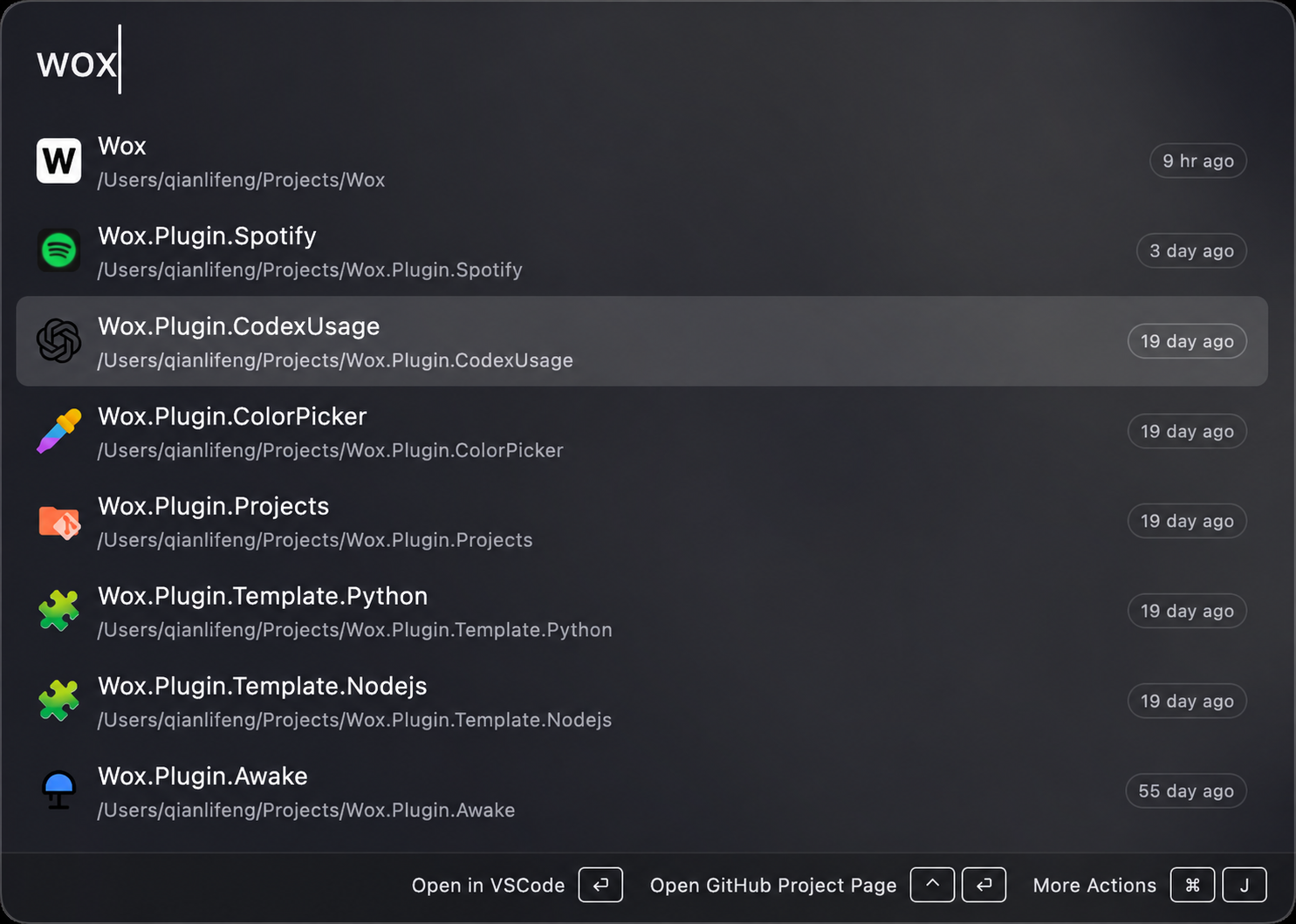
现在的 Wox 使用原生 GPU 渲染界面。启动器本身没有使用 Electron,也没有用 WebView 包一层网页作为应用界面。v2 的界面经历过调整,在 v2.4.0 中从 Flutter 转向了现在的嵌入式原生 UI。
对一个大部分时间藏在后台、每次可能只用几秒钟的工具,我很在意它的资源占用。目前日常查询通常在约 150 MB 内存,隐藏并空闲后,在我的使用中可以低至约 60 MB。这是日常观察,不是所有机器上的固定值;插件、索引和正在使用的功能都会影响实际占用。
外观也可以按自己的习惯调整:跟随系统切换明暗主题,或者到主题商店挑一种配色、背景和窗口样式。macOS 26 上还支持 Liquid Glass 材质。
现在有哪些内置功能
最基础的操作还是熟悉的那一套:呼出 Wox,输入应用名,按回车打开。但现在不安装第三方插件,也有不少可以直接用的功能。
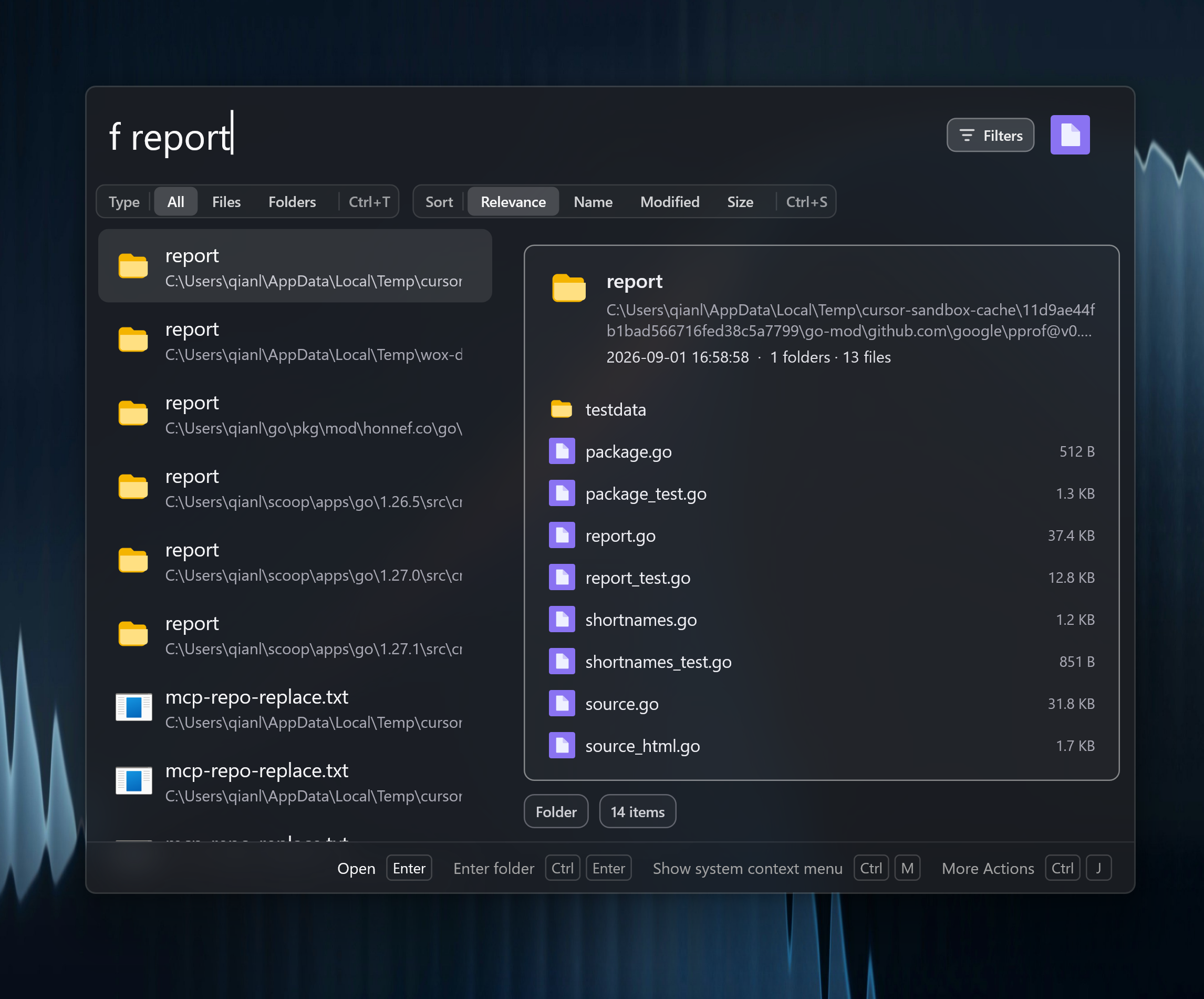
比如找文件。你可以输入 f report,在配置好的目录中查找名称包含 report 的文件和文件夹,选中结果后查看预览。下图选中的是一个文件夹,右侧会列出它的内容。Windows 上可选装 NTFS 快速索引服务,利用 MFT 和 USN 日志维护索引;macOS 和 Linux 则使用按目录建立的索引。需要搜索文件内容时,可以另外配置内容索引目录。具体入口和权限要求见文件搜索指南。
找回刚复制过的一段文字,可以用剪贴板历史;临时算一个数、换算单位或查看另一个时区,可以直接在查询框输入。浏览器书签、Emoji、颜色、媒体播放控制和系统命令,也都在内置工具里。
截图标注、短视频录制、笔记和倒计时,现在也都能在 Wox 里完成。语音输入可以下载模型后在本地离线运行。AI 聊天和 AI 命令则由你配置自己的模型提供商和 API Key;例如,把选中的一段话翻译后替换回原处。模型服务的费用由对应提供商收取。
我自己也经常用快捷键打开一个 X 的小窗口,看一下就关掉。这是 WebView 插件配合查询热键的用法,目前支持 Windows 和 macOS。这里的 WebView 用来显示网页内容,启动器界面仍然是原生的。
如果每天都要把编辑器、浏览器和终端摆回同样的位置,还可以保存一套工作区布局,下次一键恢复。
跨平台与云同步
跨平台最初是为了解决我自己的问题:换到 Mac 后,还能继续使用自己维护的工具。现在,我希望 Windows、macOS 和 Linux 用户都能用熟悉的方式打开应用、查找文件和执行命令。系统权限和桌面环境仍然有差异,部分功能也有平台限制,需要按对应系统配置。
配置多了以后,每台电脑从头设一遍也很麻烦。云同步可以加密同步设置、已安装插件和主题等数据。笔记正文可以同步,笔记图片和部分仅本地设置则留在设备上。
云同步有持续的服务器和流量费用,因此目前 Wox 的付费项是云同步 Pro。免费方案支持最多两台有效设备、手动同步;Pro 支持不限设备数量和自动同步。只在一台电脑上使用 Wox,不需要订阅云同步。
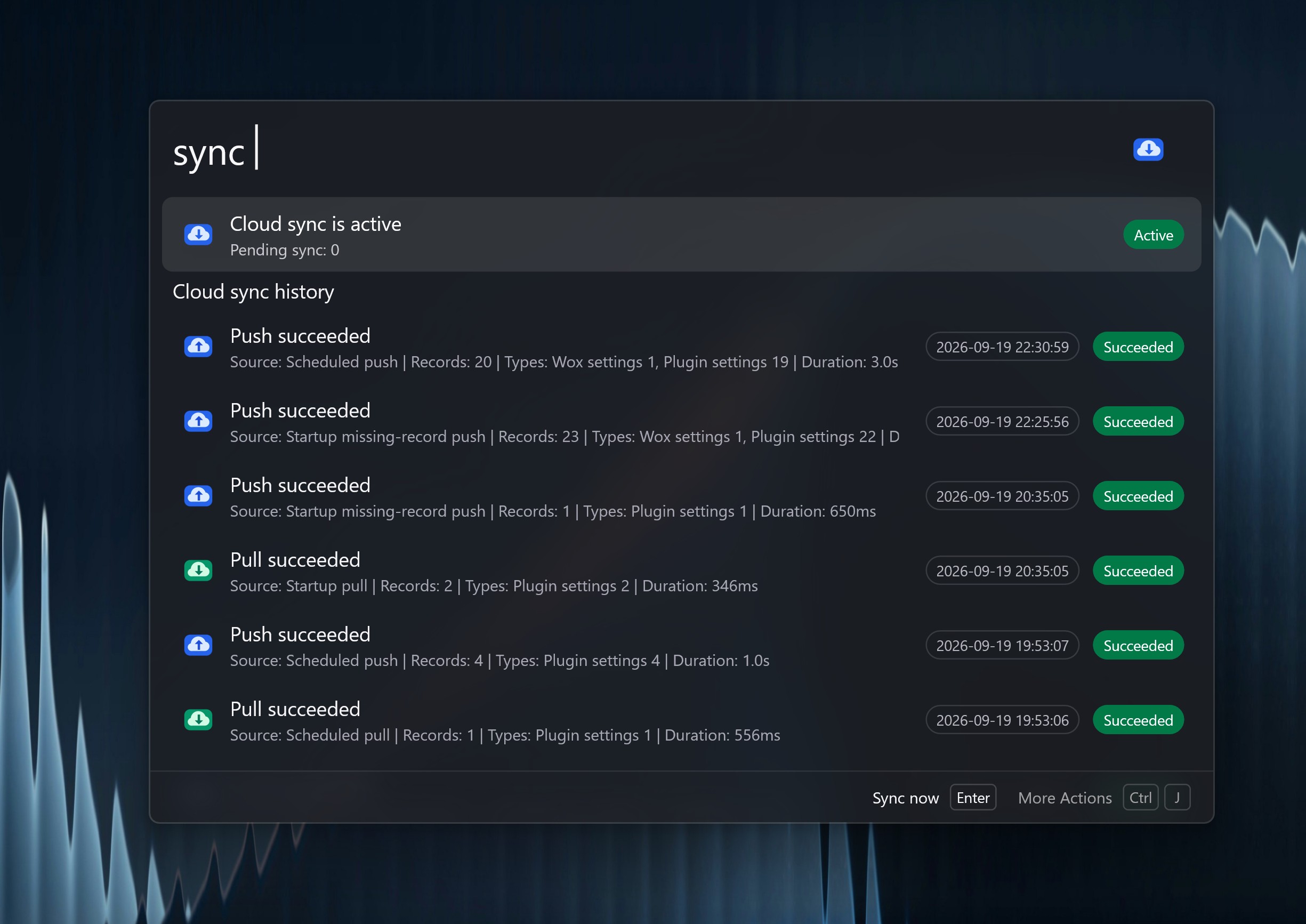
输入 sync,可以查看当前同步状态和历史记录,也可以手动发起同步。
插件与扩展
内置功能覆盖不了所有人的需要。插件商店里已经有社区贡献的第三方插件,也可以用 Node.js 或 Python 写自己的插件。仓库还提供了 wox-plugin-creator skill,可以把一个具体需求交给支持 skill 的 AI 编程工具,帮助创建插件,再在本机调试。
我一直喜欢启动器的这种可定制性:只用它打开应用也可以,想多做一点,就把自己的脚本和常用工具接进来。
如果你很久没用过 Wox,可以从安装当前稳定版开始,先拿一个每天都要做的操作试试。代码和问题反馈都在 GitHub,具体用法也会继续写在这个博客里。
从 WinAlfred 到 Wox,十三年比当时想象的长很多。谢谢这些年参与维护、提交插件、报告问题,以及一直在用它的人。希望 Wox 还有下一个十三年。